Code & CraftLoading
正在整理这一页的内容…
正在整理这一页的内容…
Dify
这篇笔记记录一下我在 Linux 服务器上安装 Dify 的过程。 Dify 官方提供了 Docker Compose 配置。只要 Docker 能正常使用,网络也没有问题,安装本身很快。 我实际碰到的问题主要有两个: 当前用户权限不够,需要使用 sudo 或者切换到 root。 服务器访问 GitHub 和 Dock
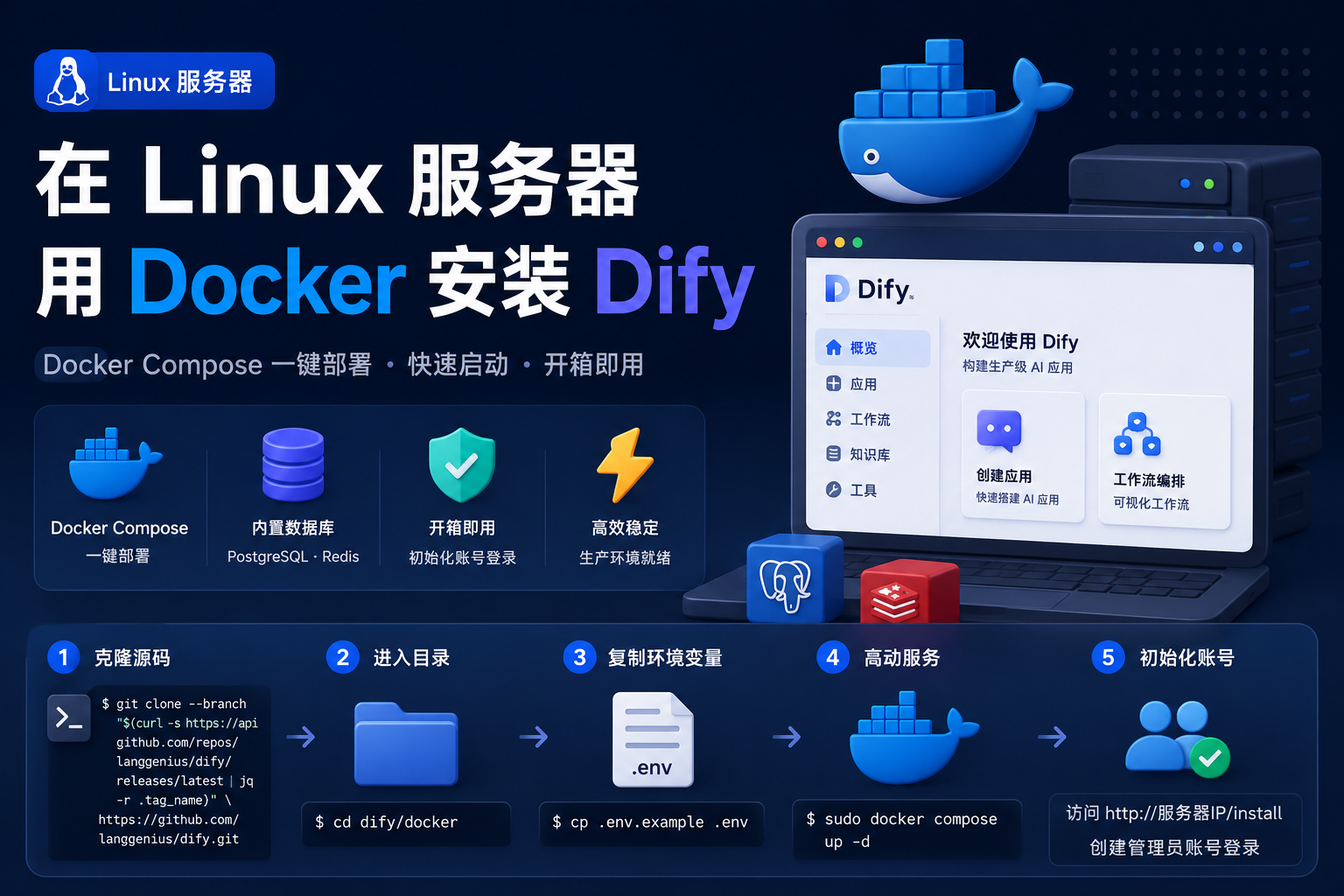
这篇笔记记录一下我在 Linux 服务器上安装 Dify 的过程。
Dify 官方提供了 Docker Compose 配置。只要 Docker 能正常使用,网络也没有问题,安装本身很快。
我实际碰到的问题主要有两个:
sudo 或者切换到 root。Dify 官方文档给出的最低配置是:
CPU >= 2 Core
RAM >= 4 GiB
服务器还需要提前安装:
Git
Docker 19.03+
Docker Compose 2.24.0+
curl
jq
先确认 Docker 可以正常运行:
docker version
docker compose version
如果出现权限错误,可以先加上 sudo:
sudo docker version
sudo docker compose versionLinux 上 Docker daemon 通常需要较高权限。
最直接的方式是使用:
sudo docker compose up -d或者临时切换到 root 用户操作。
如果希望普通用户也能执行 Docker 命令,可以把用户加入 docker 组:
sudo usermod -aG docker $USER然后重新登录服务器。
需要注意,能执行 Docker 命令的用户权限已经很高。生产服务器不要随便把无关用户加入 docker 组。
安装 Dify 时,至少有两类网络请求:
git clone 从 GitHub 下载 Dify 源码。这两类请求不一定共用同一套网络配置。
如果服务器可以使用代理,可以先给当前终端配置代理:
export HTTP_PROXY=http://127.0.0.1:7890
export HTTPS_PROXY=http://127.0.0.1:7890
这通常可以帮助 git clone、curl 等命令访问外部网络。
Docker 拉镜像由 Docker daemon 负责。只给当前终端设置代理后,Docker daemon 不一定会自动使用它。
可以按照 Docker 官方文档,在:
/etc/docker/daemon.json中配置 daemon 代理:
{
  "proxies": {
    "http-proxy": "http://127.0.0.1:7890",
    "https-proxy": "http://127.0.0.1:7890",
    "no-proxy": "localhost,127.0.0.1"
  }
}
也可以配置自己可用的镜像加速服务:
{
  "registry-mirrors": [
    "https://你的镜像服务地址"
  ]
}
修改后重启 Docker:
sudo systemctl restart docker代理和镜像地址要根据自己的服务器环境填写。公共镜像服务可能会变化,不要长期依赖随手找到的地址。
拉取官方仓库:
git clone --branch "$(curl -s https://api.github.com/repos/langgenius/dify/releases/latest | jq -r .tag_name)" \
  https://github.com/langgenius/dify.git
cd dify/docker
这里会拉取最新 release。直接克隆 main 分支也可以,但更适合查看或开发最新代码。
复制环境变量文件:
cp .env.example .env第一次安装可以先使用默认配置。需要修改端口、域名、数据库或者向量数据库时,再编辑:
.env启动服务:
sudo docker compose up -d第一次启动需要拉取多个镜像,耗时主要取决于网络速度。
查看容器状态:
sudo docker compose ps查看日志:
sudo docker compose logs -f服务启动后,在浏览器打开:
http://你的服务器IP/install按照页面提示创建管理员账号。
初始化完成后,访问:
http://你的服务器IP就可以登录 Dify。
如果页面打不开,还要检查服务器防火墙和云服务器安全组是否允许访问对应端口。默认 Docker Compose 配置通过 Nginx 暴露 HTTP 端口 80。
停止服务:
sudo docker compose down重新启动:
sudo docker compose up -d修改 .env 后,可以重新创建容器让配置生效:
sudo docker compose down
sudo docker compose up -dDify 的 Docker 安装并不复杂。
真正容易花时间的地方,一般不是 Dify 本身,而是服务器环境:
这些问题解决以后,剩下的步骤基本就是:
git clone --branch "$(curl -s https://api.github.com/repos/langgenius/dify/releases/latest | jq -r .tag_name)" \
  https://github.com/langgenius/dify.git
cd dify/docker
cp .env.example .env
sudo docker compose up -d